OPCUA 配置
对设备的 OPCUA 协议参数进行远程配置。
通过菜单【设备运维】->【OPCUA】进入OPCUA配置页面。在该页面可进行Modbus的配置操作。
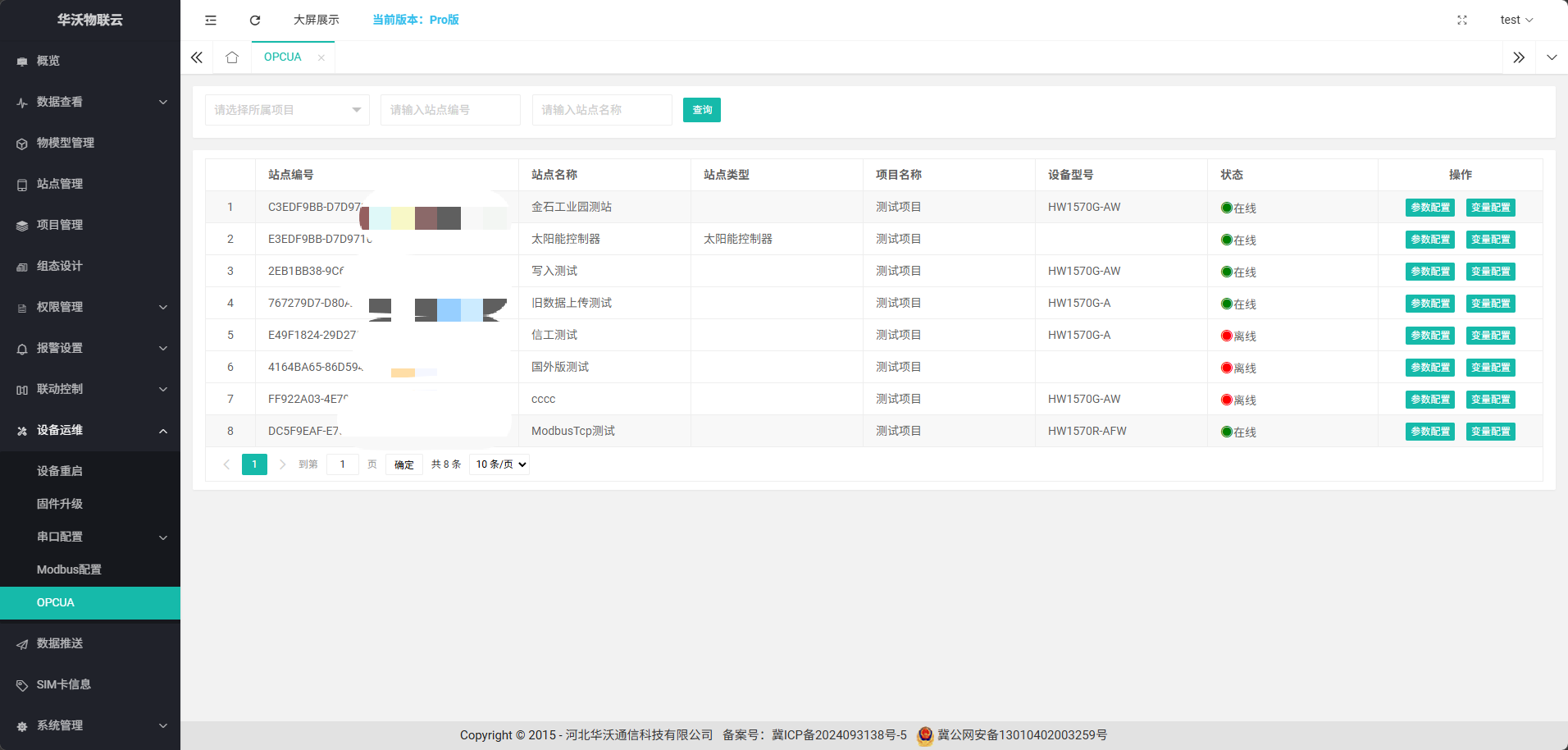
页面上方可按照项目名称、站点编号或站点名称进行搜索。下方显示站点列表。
【参数配置】:配置设备的OPCUA参数。
【变量配置】:配置设备OPCUA协议的变量。
OPCUA 参数配置
点击表格右侧的【参数配置】按钮,弹出OPCUA 参数配置的对话框。
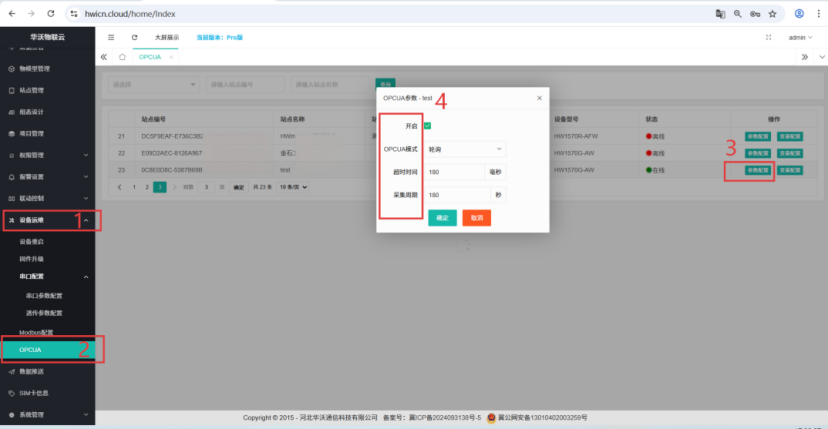
【开启】:是否开启OPCUA服务。
【OPCUA模式】:选择OPCUA的模式。支持:订阅和轮询两种模式。
【超时时间】:填写OPCUA服务器连接超时时间。
【采集周期】:填写数据采集的周期时间。
【发布周期】:订阅模式专属配置。填写发布周期。
【队列大小】:订阅模式专属配置。填写队列大小。
在OPCUA的配置信息填写完毕后,点击【确定】按钮,向设备下发OPCUA的参数配置,点击【取消】,取消参数配置下发。
OPCUA 添加变量
点击表格右侧的【变量配置】按钮,弹出OPCUA变量配置的对话框,第一个显示的标签页即为添加变量。
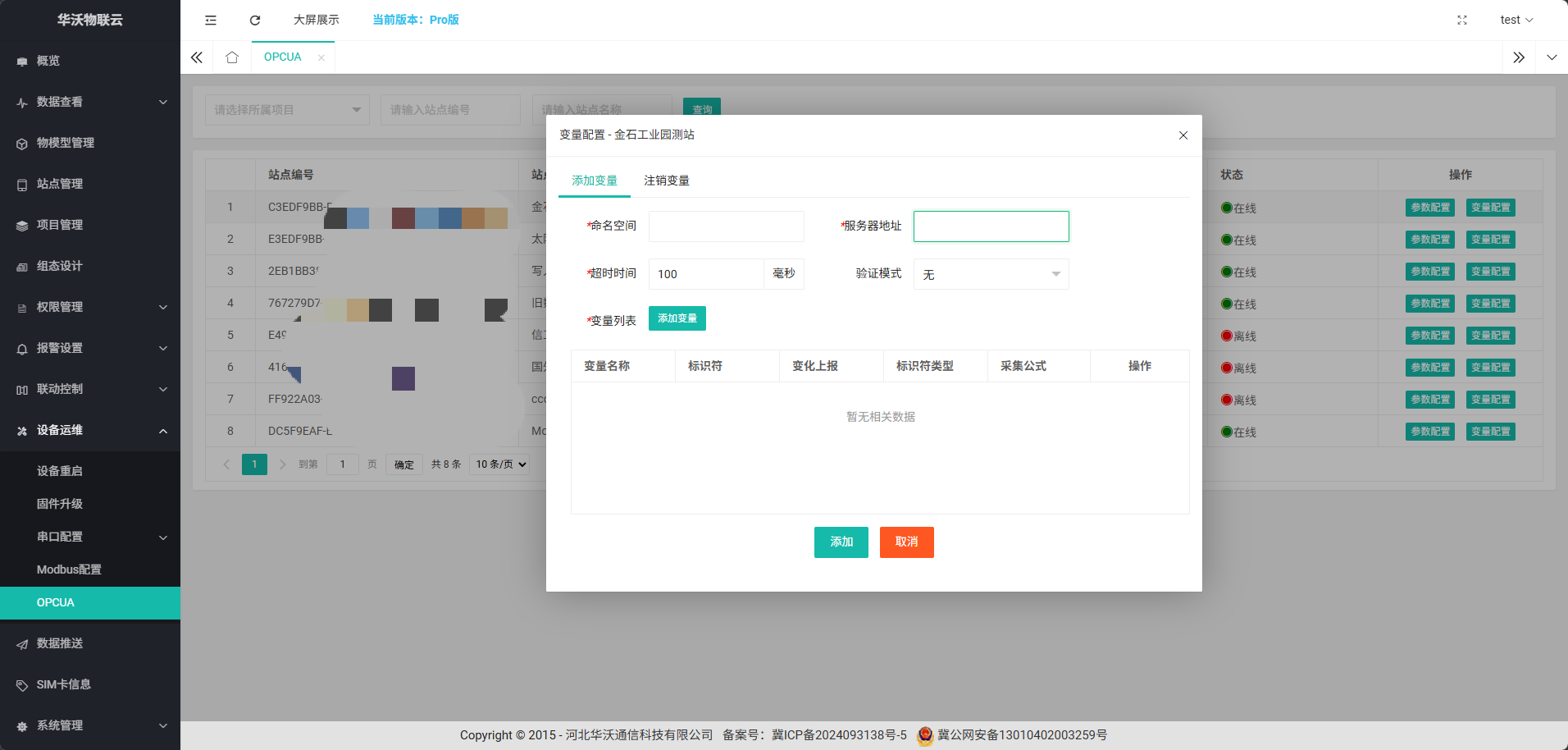
【命名空间】:填写OPCUA 协议的命名空间编号(示例为 2),与工业设备/系统的命名空间一致。
【服务器地址】:填写OPCUA的服务器地址。
【超时时间】:填写读取数据节点的超时时间。
【验证模式】:选择OPCUA的验证模式。支持:无、密码、证书。
【用户名】:验证模式为‘密码’和‘证书’时填写,填写验证的用户名。
【密码】:验证模式为‘密码’和‘证书’时填写,填写验证的密码。
【证书】:验证模式为‘证书’时填写,填写验证的证书。
【私钥】:验证模式为‘证书’时填写,填写验证的私钥。
- 以上为OPCUA变量的 基本配置 ,填写完毕后添加变量。
添加变量
点击【添加变量】按钮,弹出添加变量对话框。
【变量名称】:填写要配置的变量的名称。
【变量名称】:填写要配置的变量的标识符。注意:该名称要与物模型中的标识符一致。
【变化上报】:是否开启变化上报。开启之后只有在数据产生变化时设备才会上报数据。
【标识符类型】:选择标识符的数据类型。
【采集公式】:对设备原始数据的解析公式(如 X/10,将原始数据除以 10 得到实际值)。
在变量信息填写完毕后,点击【确定】按钮添加变量,点击【取消】按钮,取消添加变量。如果有多个变量请重复以上 添加变量 的操作。
如需删除或编辑变量,请点击表格中对应的【编辑】和【删除】按钮。
在所有信息填写完毕后,点击【确定】按钮,向设备发送添加OCPUA变量的命令。点击【取消】按钮,取消发送添加命令。
注销变量
点击表格右侧的【配置】按钮,弹出OPCUA变量配置对话框,点击第二个标签页即为变量注销。
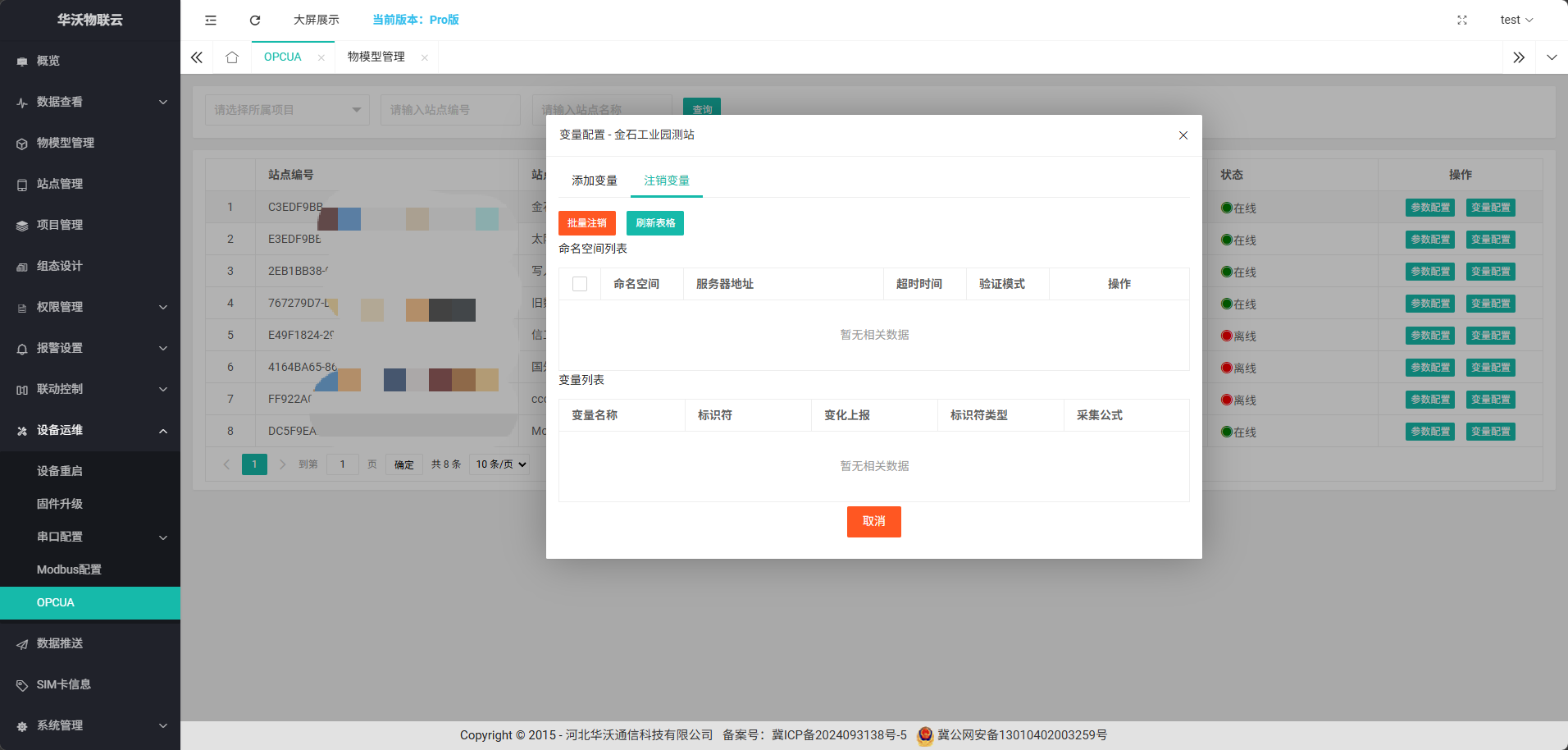
在该页面可查看设备上配置的OPCUA命名空间以及其变量,还可以注销在设备上配置的OPCUA变量。
命名空间列表
显示设备中配置的OPCUA命名空间。
【查看变量】:查看该命名空间中配置的变量,在变量列表中显示。
【注销】:向设备发送注销命令,注销该命名空间。
变量注销还支持批量注销功能。在命名空间列表中勾选要注销的传感器,点击【批量注销】按钮,弹出二次确认提示,点击【确定】向设备下发注销命令。
【刷新表格】按钮用于刷新命名空间列表。